GP-2524T/GP-2534T操作使用说明
驱动下载及教程请点击下方链接:

1.打印机按键接口说明
1)按键说明:
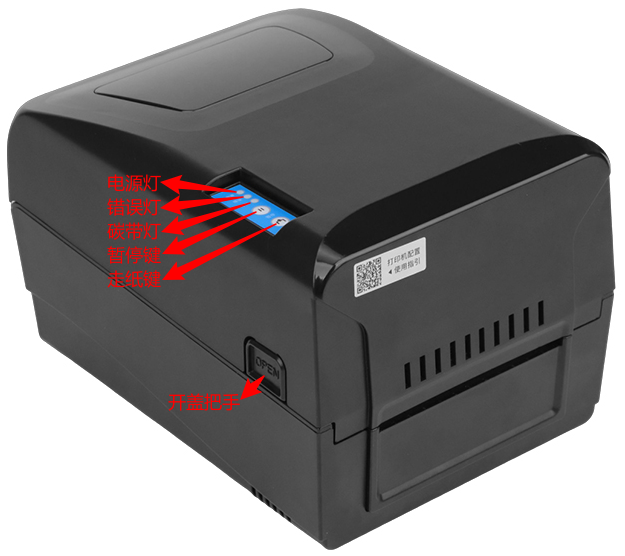
按键说明
| 功能 | 说明 |
|---|---|
| 走纸 | 打印机待机状态下,如当前为连续纸模式,按【走纸键】,机器走纸上一次打印过的高度,如当前为间隙纸模式,机器走纸为一张标签高度。 |
| 暂停 | 打印过程中,短按【暂停键】,打印暂停,再次按下【暂停键】则继续打印。 |
| 标签学习 | 正常待机状态下,长按【走纸键】大于5秒,蜂鸣两声,蓝灯、红灯同时亮起,此时松开按键后进入学习,学习完后红灯熄灭,蓝灯保持常亮。 |
| 取消标签学习 | 正常待机状态下,长按【走纸键】大于10秒,直至红灯、蓝灯同时闪烁3下,此时松开按键后,恢复出厂设置标签学习值。 |
| WiFi 配网模式 | 正常待机状态下,长按【暂停键】大于5秒,红灯闪烁一次,蜂鸣一声。 |
| WiFi 重置 | 正常待机状态下,长按【暂停键】大于8秒,红灯常亮后松开按键,红灯熄灭WiFi重置成功,蜂鸣一声。 |
| 恢复出厂设置 | 关机状态下,同时按住【走纸键】与【暂停键】并开机,等待8S,直至只剩蓝灯常亮松手。 |
| 打印自检页 | 打印机关机状态下,确认打印机已装纸,并盖好打印机上盖,长按【走纸键】同时打开打印机电源,等待4s,直至只剩蓝灯常亮松开【走纸键】。 开机状态下,短按两次【走纸键】(按键间隔时间小于0.5s),打印自检页。 |
指示灯
| LED指示灯状态 | 指示灯状态说明 |
|---|---|
| (电源灯)蓝灯亮 | 打印机正常 |
| (电源灯)蓝灯闪 | 打印机暂停 |
| (错误灯)红灯闪一次 | 打印机开盖 |
| (错误灯)红灯闪两次 | 打印机缺纸 |
| (错误灯)红灯闪三次 | 间隙/黑标模式错误 |
| (电源灯)蓝灯与(错误灯)红灯同时闪烁 | 打印机过热 |
| (碳带灯)绿灯亮 | 打印机碳带正常装载 |
| (碳带灯)绿灯闪 | 打印机碳带错误 |
2)接口说明:
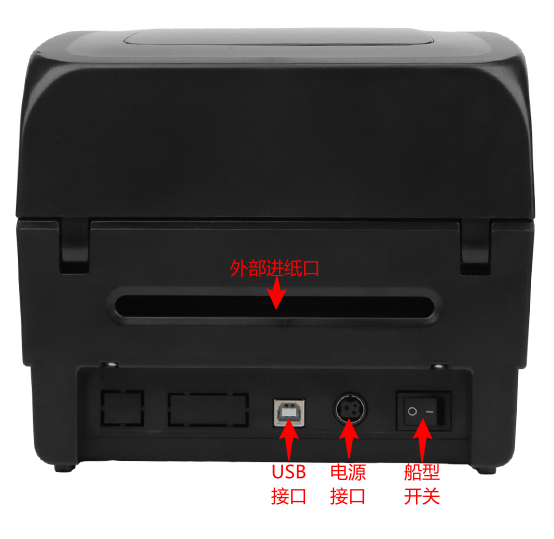
| 接口 | 说明 |
|---|---|
| 电源接口 | DC 24V/2.5A 电源输入接口 |
| USB接口 | 标准USB 2.0 Type-B接口,用于插入USB打印线,实现USB打印 |
| 网口接口(选配) | 标准RJ-45插头,用于插入网口线,实现网口打印 |
| 串口接口(选配) | 标准9针RS-232交叉式串口母座接口,用于插入串口线,实现串口打印 |
| WiFi接口(选配) | Wi-Fi 6 协议通讯,用于建立网络通讯,实现Wi-Fi打印 |
| 蓝牙接口(选配) | 蓝牙5.0,SPP+BLE,用于建立蓝牙通讯,实现蓝牙打印 |
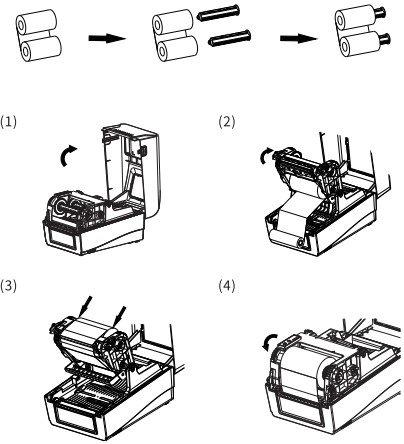
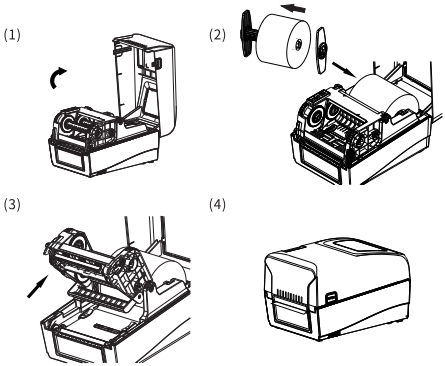
2.安装碳带
(1)按箭头指示方向开启打印机上盖,向上掀起上盖,将回收轴右侧压入碳带回收转轮中,再将左侧装入。
(2)双手按压打印机开启按钮,向上掀开打印头。
(3)拉起回收端碳带轴,将碳带轴绕过打印头卡入碳带输送端。
(4)旋转碳带回收端,使碳带拉紧按下打印头即可。
3.安装纸张
(1)按箭头指示方向开启打印机上盖,向上掀起上盖,若纸仓内有纸管,请取出。
(2)将纸卷装入标签供应轴,将纸卷正放置在纸卷架上。(注:如果是小卷芯的纸卷,则无需使用纸轴套筒。)
(3)按压打印头开启按钮,向上掀开打印头,将纸张前端拉出(打印面朝上),穿过纸张导杆下方和纸张感应器后将纸张拉过橡胶滚轮。
(4)预留1cm放于出纸口外,盖上打印机上盖即可。
4.常见问题操作视频
1)相关视频界面