GP-H421D操作使用说明
驱动下载及教程请点击下方链接:
>>>下载佳博通用驱动,密码:0000
>>>佳博通用驱动(新版)安装指引
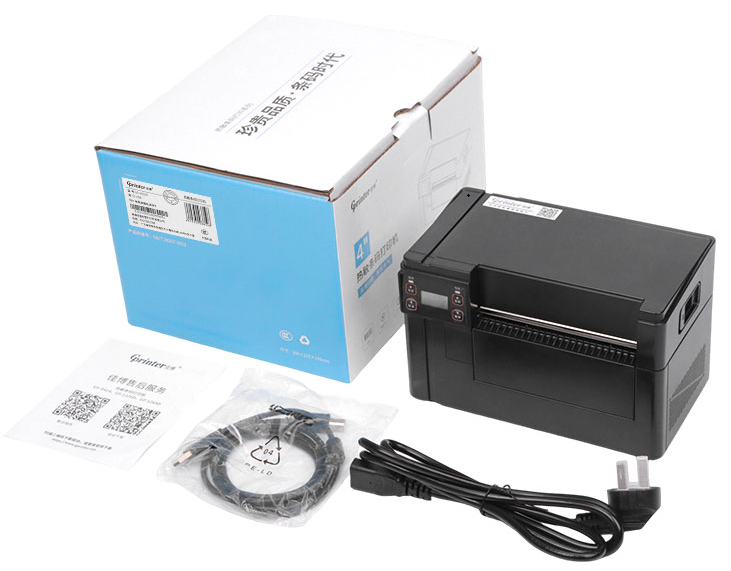
1.GP-H421D开箱指引
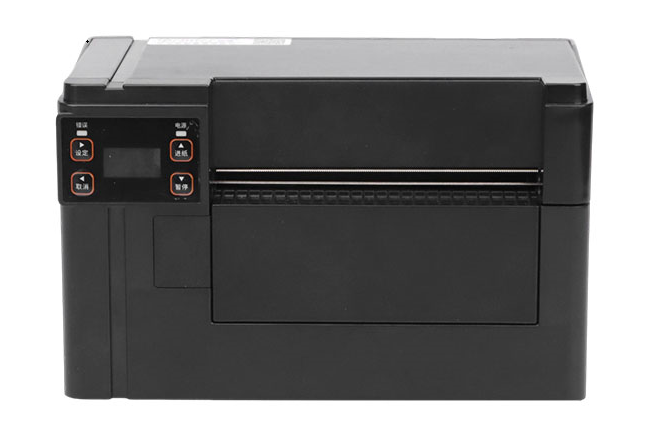
打印机正面展示图
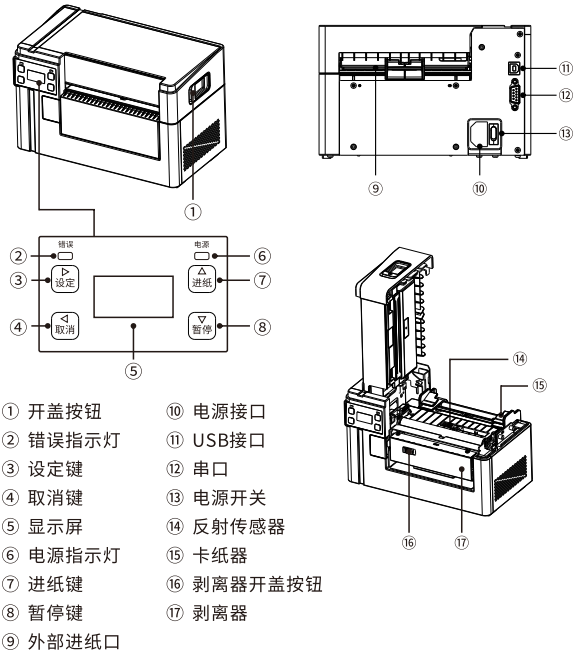
2.打印机说明
产品介绍
按键交互
| 按键 |
说明 |
| 进纸键 |
待机状态下,短按可进纸一张;短按可在菜单界面可选上一项。 |
| 设定键 |
待机状态下,短按进入菜单界面;短按在菜单界面可进行设置,或者进入下一页。 |
| 暂停键 |
待机状态下,短按在打印状态可暂停;短按可在菜单界面可选下一项。 |
| 取消键 |
短按可在菜单界面退出,或者返回上一页。 |
按键交互各界面
| 界面等级 |
界面 |
说明 |
| 第一级 |
主页面 |
左上角依次代表为蜂鸣器状态(开/关)、当前指令模式(TSPL)、纸张类型(间隙纸、连续纸、黑标纸);屏幕中间为型号名称 |
| 第二级 |
主菜单 |
在“主页面”按“设定键”进入“主菜单”页面,共有5个子菜单(打印设置、用户设置、纸张校准、打印测试、打印机信息) |
| 第三级 |
打印设置 |
在“主菜单”处于选“打印设置”时按“设定键”进入“打印设置”页面,共有3个子菜单(速度设置、浓度设置、纸张类型) |
| 第三级 |
用户设置 |
在“主菜单”处于选“用户设置”时按“设定键”进入“用户设置”页面,共有5个子菜单(语言设置、蜂鸣器设置、恢复出厂设置、首张回退、内置驱动) |
| 第三级 |
纸张校准 |
在“主菜单”处于选“纸张校准”时按“设定键”进入“纸张校准”页面,共有2个子菜单(开启标签学习与关闭标签学习) |
| 第三级 |
打印测试 |
在“主菜单”处于选“打印测试”时按“设定键”进入“打印测试”页面,共有2个子菜单(打印自检页与除错模式) |
| 第三级 |
打印机信息 |
在“主菜单”处于选“打印机信息”时按“设定键”进入“打印机信息”页面,共有4个子菜单(打印机序列号、打印机名称、固件版本、打印里程) |
打印设置界面
| 打印设置界面选项 |
说明 |
功能描述 |
| 速度设置 |
提供 2 inch/s ~ 14 inch/s 共13档速度选项 |
用于修改打印机的速度档位 |
| 浓度设置 |
提供 0 ~ 15 共16档打印浓度选项 |
用于修改打印机的打印浓度 |
| 纸张类型 |
提供 间隙纸、连续纸、黑标纸 3种纸张类型选项 |
用于修改打印机识别的纸张类型 |
用户设置界面
| 用户设置界面选项 |
说明 |
功能描述 |
| 语言设置 |
提供 中文 与 英文 2种语言设置选项 |
用于设置打印机显示屏的显示语言 |
| 蜂鸣器设置 |
提供 蜂鸣器开关 与 蜂鸣器时间 2种蜂鸣器相关设置 |
———— |
| 蜂鸣器开关 |
提供 打开 与 关闭 2种对蜂鸣器开关状态的设置 |
用于控制打印机的蜂鸣器功能是否启用 |
| 蜂鸣器时间 |
提供 200ms、500ms、800ms、1000ms 4种对蜂鸣器提醒时长的设置 |
用于修改打印机蜂鸣器提醒的时长 |
| 恢复出厂设置 |
提供 是 与 否 2种选项 |
决定是否将打印机的打印设置恢复为出厂状态 |
| 首张回退 |
提供 打开 与 关闭 2种打印机对传感器识别的首张耗材的处理设置 |
打开则装纸后,打印机根据当前纸张类型,自动选择将当前张耗材退至间隙/黑标处;关闭则装纸后打印机进纸到传感器识别到下一间隙/黑标处 |
| 内置驱动 |
提供 打开 与 关闭 2种选项 |
控制打印机通过USB数据线接入电脑后是否弹出U盘文件夹(文件夹内提供国内官网驱动下载链接与海外谷歌网盘驱动下载链接) |
纸张校准界面
| 纸张校准界面选项 |
功能描述 |
| 开启标签学习 |
开启后,打印机显示屏显示“标签学习中”,学习后,打印机根据学习的耗材自动修改打印机的纸张高度与耗材类型设置 |
| 关闭标签学习 |
关闭后,打印机将恢复成上一次开启标签学习时的纸张类型设置 |
打印测试界面
| 打印测试界面选项 |
功能描述 |
| 打印自检页 |
开启后,打印机将自动打印打印机自检信息页,查看打印机的一些打印设置、固件版本等设备信息 |
| 除错模式 |
开启后,打印机将以16进制格式来打印接收到的数据 |
打印机信息界面
| 打印机信息界面选项 |
功能描述 |
| 打印机序列号 |
打印机显示屏显示打印机USB接口的iSerialNumber序列号信息 |
| 打印机名称 |
打印机显示屏显示打印机型号信息 |
| 固件版本 |
打印机显示屏显示打印机固件版本信息 |
| 打印里程 |
打印机显示屏显示打印机出厂后已打印的里程数 |
指示灯交互
| 打印机状态 |
指示灯状态说明 |
| 打印机正常 |
电源(绿)灯常亮,错误(红)灯熄灭。 |
| 打印机关机 |
电源(绿)灯熄灭,错误(红)灯熄灭。 |
| 打印机暂停 |
电源(绿)灯闪烁,错误(红)灯熄灭。 |
| 打印机开盖 |
电源(绿)灯熄灭,错误(红)灯闪烁。 |
| 打印机缺纸 |
电源(绿)灯熄灭,错误(红)灯闪两次。 |
| 打印机过热 |
电源(绿)灯和错误(红)灯闪烁两次。 |
| 间隙/黑标模式错误 |
电源(绿)灯熄灭,错误(红)灯闪三次。 |
蜂鸣器交互
| 蜂鸣器状态 |
说明 |
| 屏幕显示的功能选项,用按键设置成功后,蜂鸣一声 |
按键功能项设置成功 |
| 蜂鸣一声循环 |
打印机开盖 |
| 蜂鸣两声循环 |
打印机缺纸 |
| 蜂鸣两声循环 |
打印机过热 |
| 蜂鸣三声循环 |
间隙/黑标模式错误 |
接口说明
| 接口 |
说明 |
| 电源接口 |
DC 24V/2.5A 电源输入接口 |
| USB接口 |
标准USB Type-B接口,用于插入USB打印线,实现USB打印 |
| 串口接口(选配) |
标准RS232交叉串口接口,实现串口通讯 |
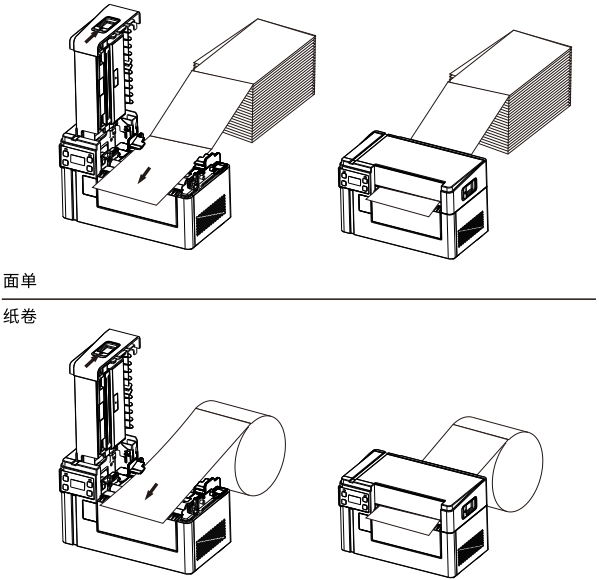
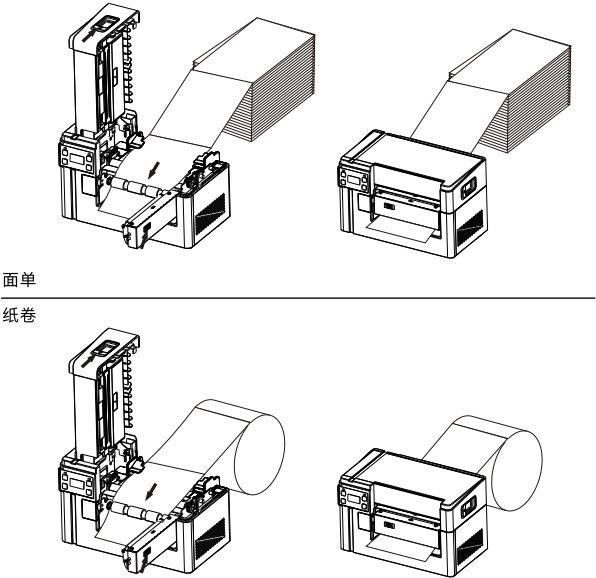
3.安装纸张
1 撕离方式
(1)按箭头指示方向开启打印机上盖,向上掀起上盖。
(2)将纸张从进纸口装进打印机。
(3)预留1cm放于出纸口外,盖上打印机上盖即可。
2 剥离方式(选配)
(1)按箭头指示方向开启打印机上盖,向上掀起上盖。
(2)将纸张从进纸口装进打印机。
(3)按箭头指示方向打开剥离器,按图示路径装好耗材,扯紧衬纸,关闭剥离器,预留1cm放于出纸口外,盖上打印机上盖即可。