
HB-C180I打印机安装使用操作说明
驱动下载及教程请点击下方链接:
1.开箱指引
![- [x]](/uploads/blog/202511/attach_1878add7e9dee1ab.png "null")
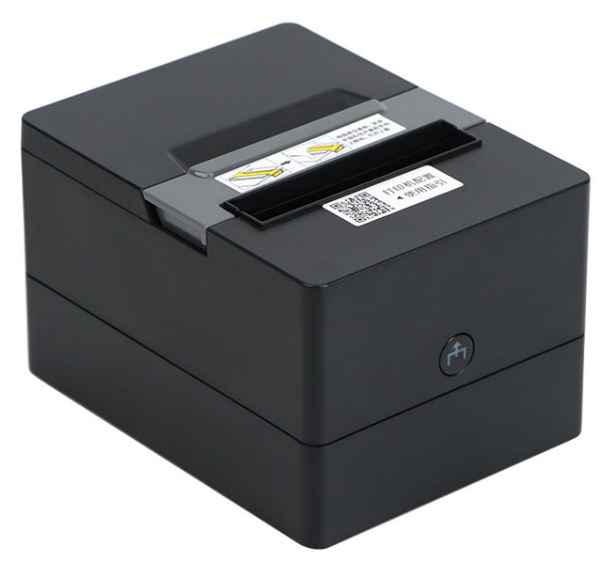
HB-C180I
2.打印机按键接口说明
1)按键说明:
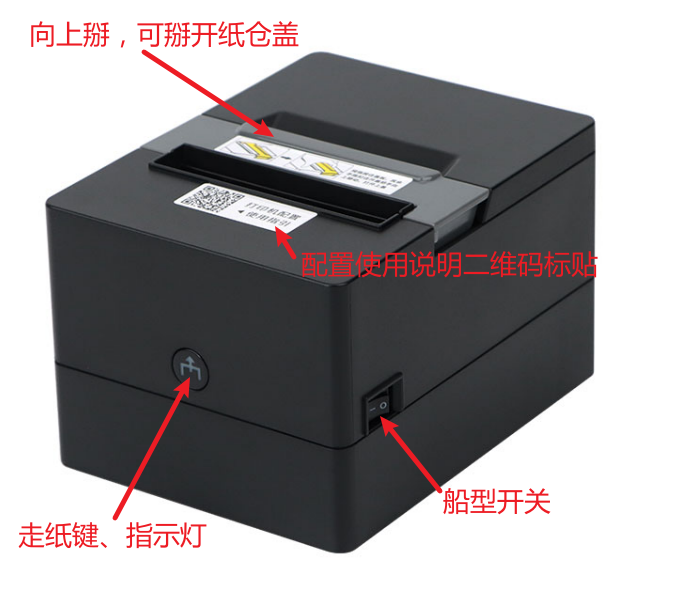
按键交互
| 功能 | 操作说明 |
|---|---|
| 走纸 | 打印机待机状态下,短按一下走纸键,打印机走一行 |
| 打印自检页 | 关机状态下按住走纸键开机,指示灯由紫色变红色后松开按键,此时会打印出自检页 |
| 开启DHCP | 待机状态下长按走纸键10s,蜂鸣器蜂鸣一下后松开按键 |
蜂鸣器交互
| 说明 | 蜂鸣器状态 |
|---|---|
| 打印机待机 | 无 |
| 打印机关机 | 无 |
| 打印机开盖 | 每2s短鸣1声 |
| 打印机缺纸 | 每2s短鸣1声 |
| 打印机过热 | 无 |
| 打印机卡刀 | 2短鸣1长鸣 |
指示灯交互
| 说明 | 指示灯状态 |
|---|---|
| 打印机待机 | 指示灯蓝色常亮 |
| 打印机关机 | 指示灯熄灭 |
| 打印机开盖 | 指示灯红色常亮 |
| 打印机缺纸 | 指示灯红色常亮 |
| 打印机过热 | 指示灯红色闪烁 |
| 打印机卡刀 | 指示灯红色闪烁2下,蓝色闪烁1下 |
2)接口说明:
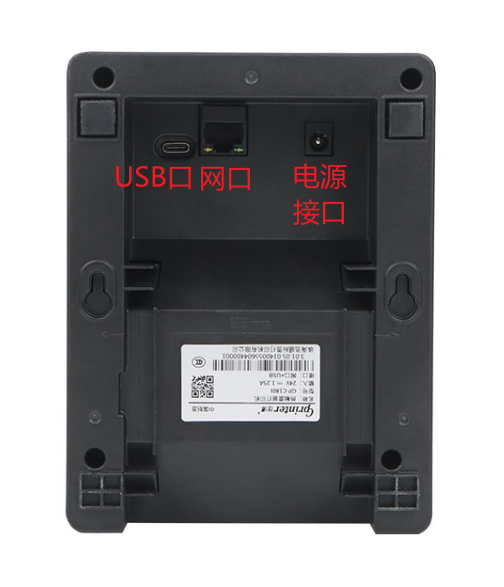
| 接口 | 说明 |
|---|---|
| 电源接口 | DC 24V/1.25A 电源输入接口 |
| USB接口 | 标准USB Type-C接口,用于插入USB打印线,实现USB打印 |
| 网口 | 标准RJ45通讯网口 |
3.装纸
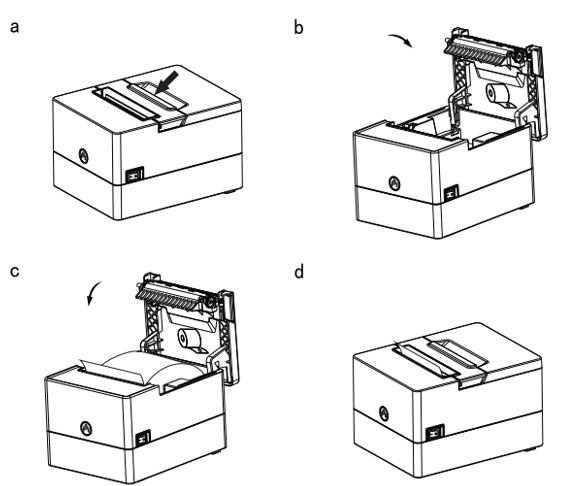
1) 按照图标方向打开打印机上盖;
2) 按照图标方向安装纸卷,注意纸的方向;
3) 按照图示方向拉出一段纸到机身外部,如果是新纸卷必须拉出超过票据纸黏胶一圈以上的纸,避免热敏纸卷上的黏胶影响热敏片的效果。
4.打印机常用操作
4.1 绕线操作
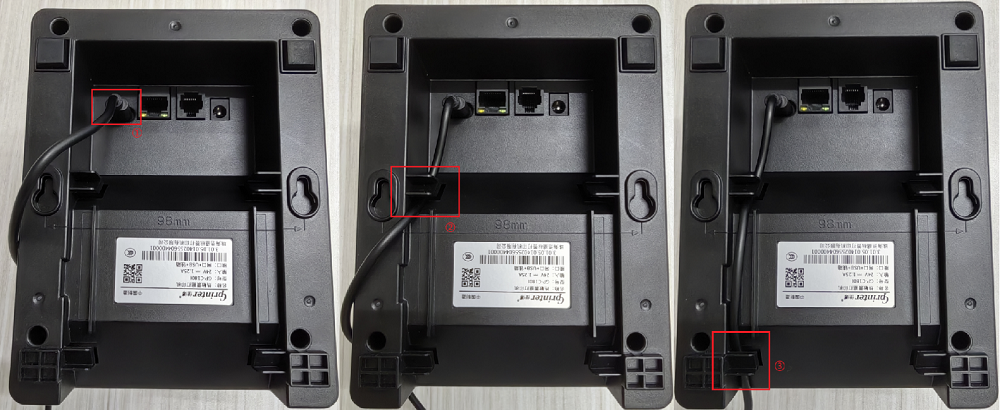
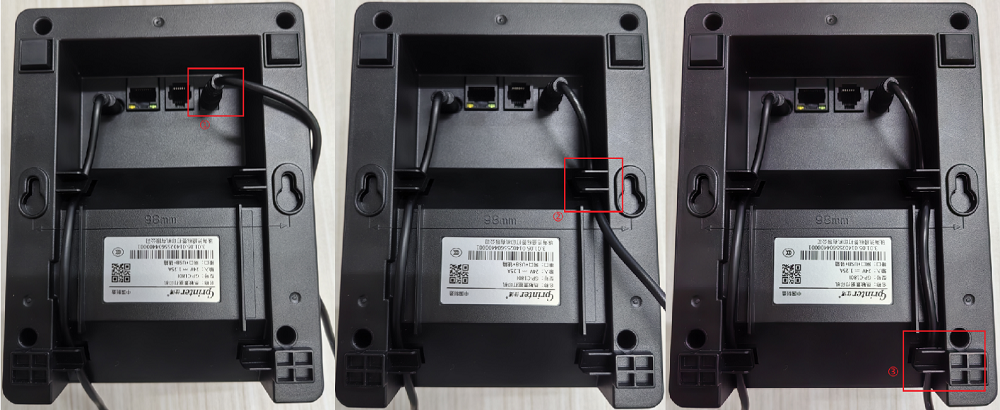
机器底部特别设计隐藏式线卡槽,可将电源线收纳固定,有效防止线缆松脱、缠绕与杂乱。绕线步骤如下:
①选择正确的接口,插入USB线/电源线
② 将线的前半段卡入隐藏式线卡扣内
③ 沿着卡槽整理线材,并将中段卡入后一个卡扣内
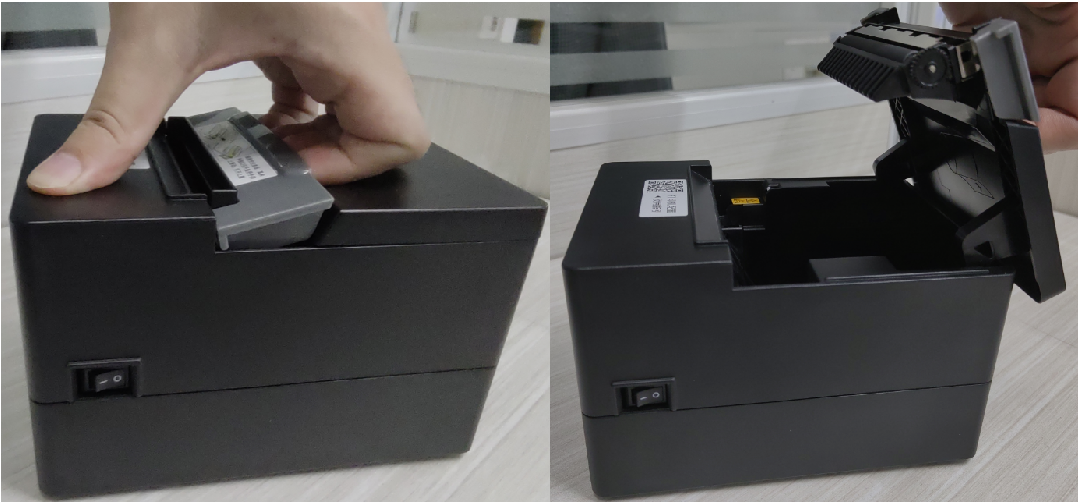
4.2 开盖操作
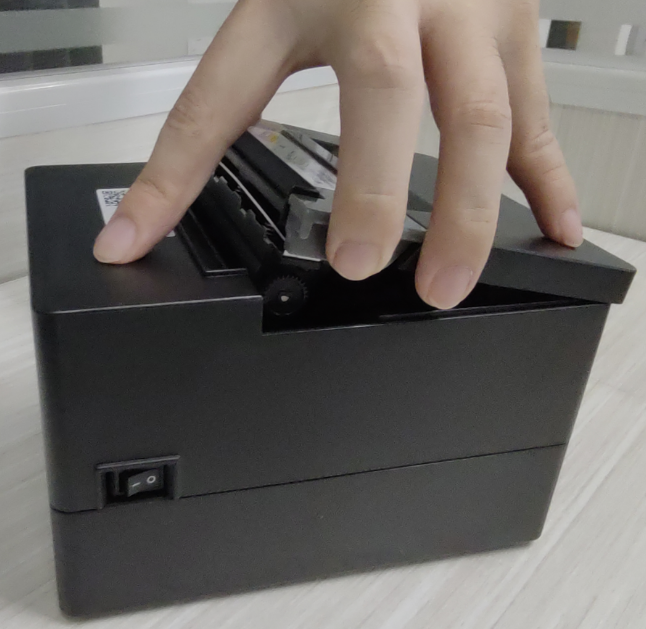
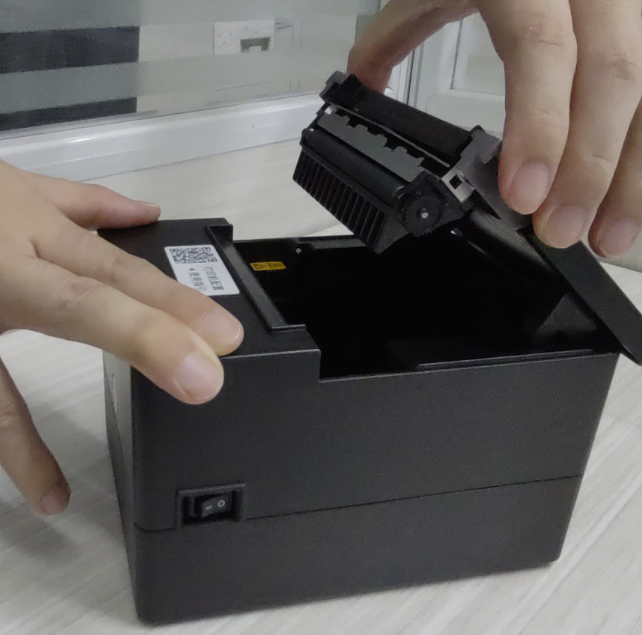
1)直接掰开翻盖:
① 可单手按压前盖掰开
② 一手按压前面盖,一手掰开
2)掰开开盖把手开盖:根据把手上开盖指引,单手按压前盖掰开把手开盖
4.3 卡刀解决操作
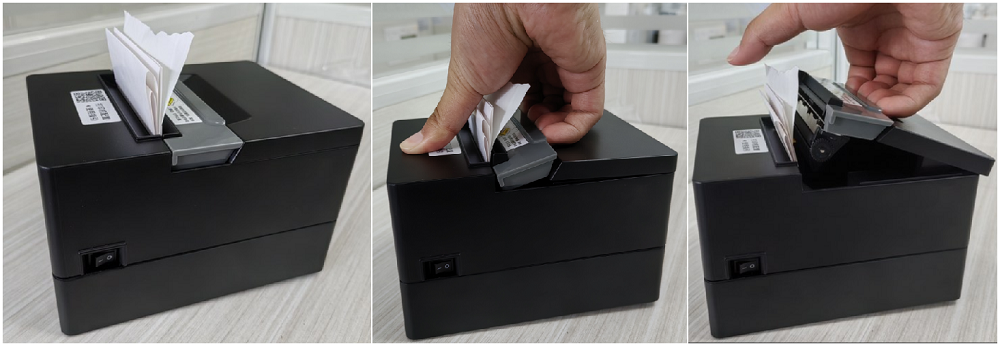
当打印机遇到卡刀情况时:
① 按压开盖把手,切刀组件与打印机上盖一体联动,开盖即自动回退;
② 提起把手(当前卡刀情况已解决);
③ 重新放入耗材即可继续打印。
5 软件使用
软件配置打印机一般可简单参考以下流程:
①找到软件里的设置界面;
②在设置里找的打印机配置相关界面配置打印机;
③通过软件自带的打印测试或者重打历史订单确认打印机与软件已成功连接。
5.1 PC端/收银端(以富掌柜为例)
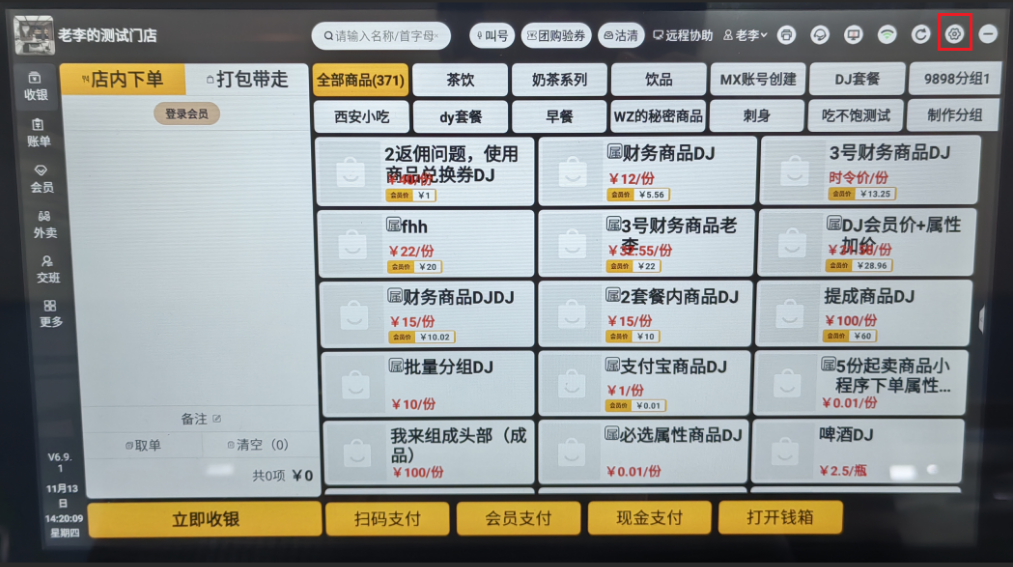
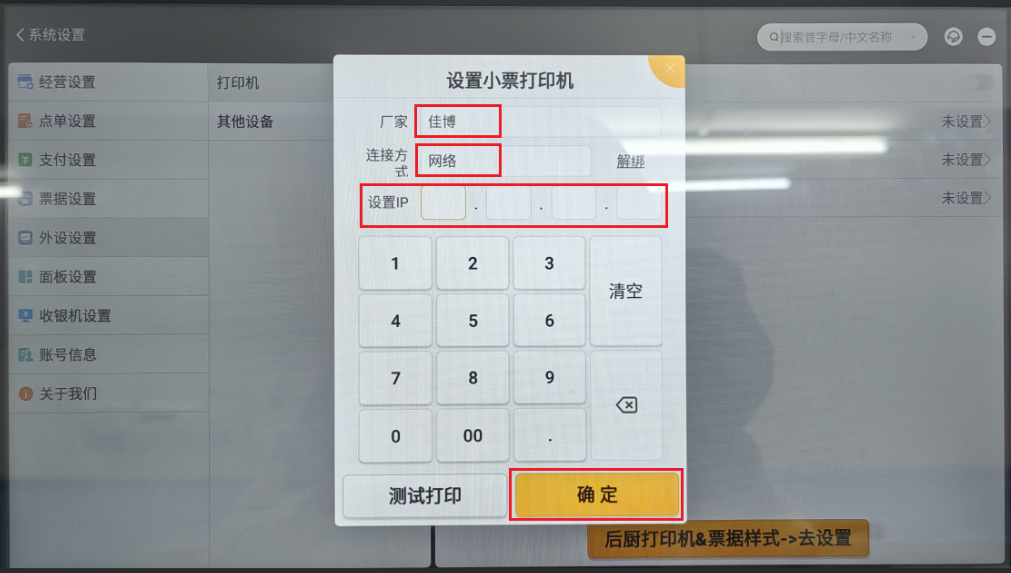
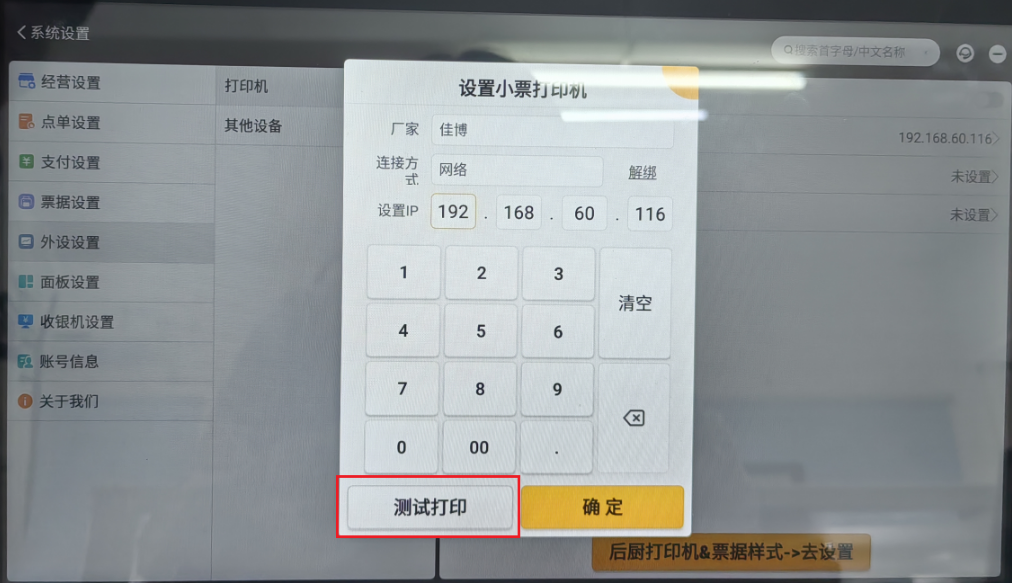
I.打开电脑/收银机上的“富掌柜”软件,登录账号;进入富掌柜首页,点击右上角的“系统设置”选项。
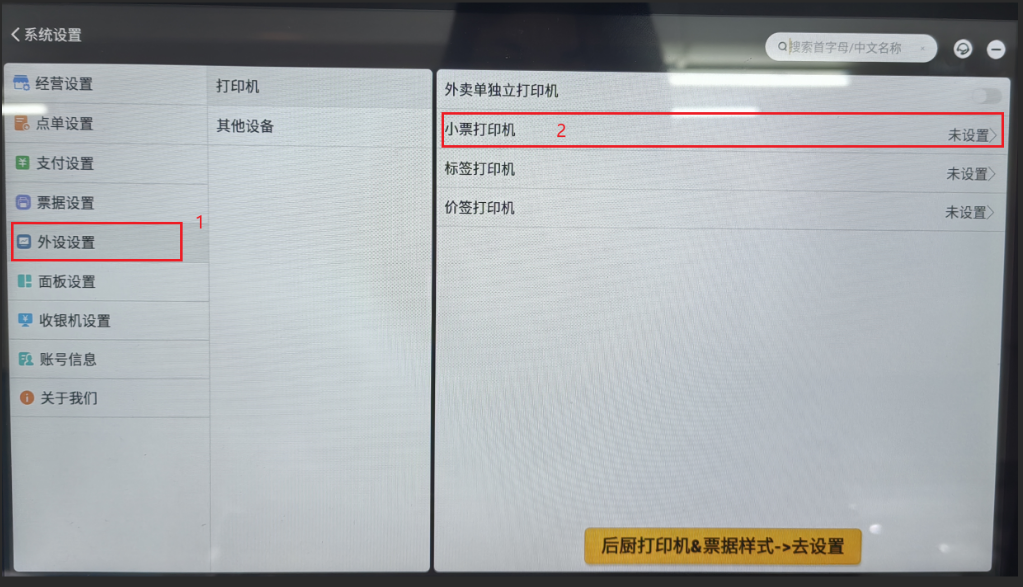
II.进入“系统设置”页面,点击侧边栏的“外设设置”,进入“外设设置”页面,点击“小票打印机”进行设置。
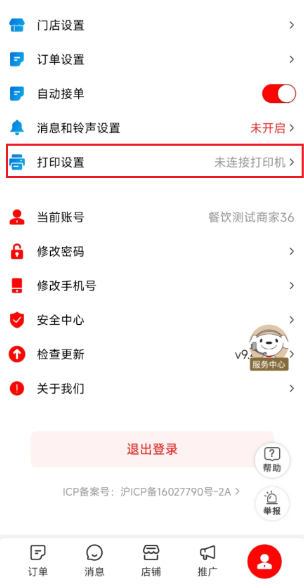
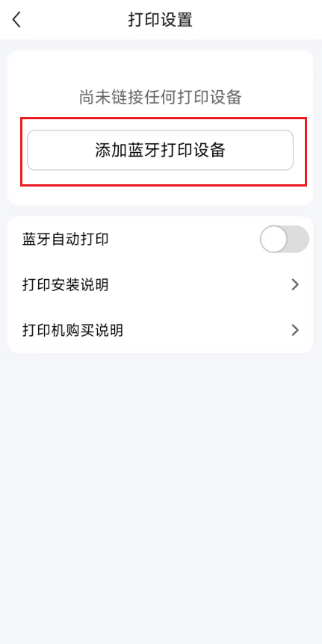
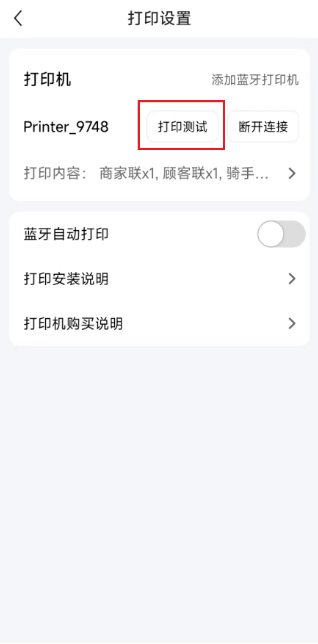
5.2 移动端(以京东软件为例)
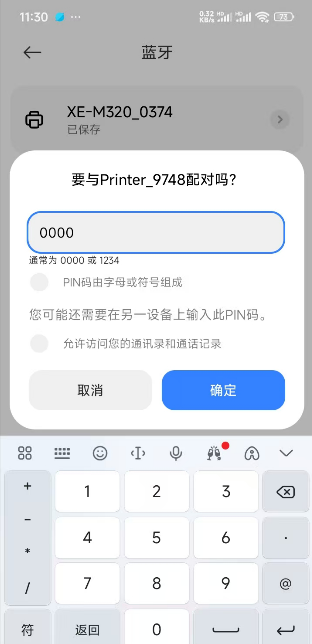
I.在手机“蓝牙设置”中,选择与打印机一致的蓝牙名称,输入配对码进行配对。(iOS端忽略此步骤,直接在软件上搜索蓝牙)
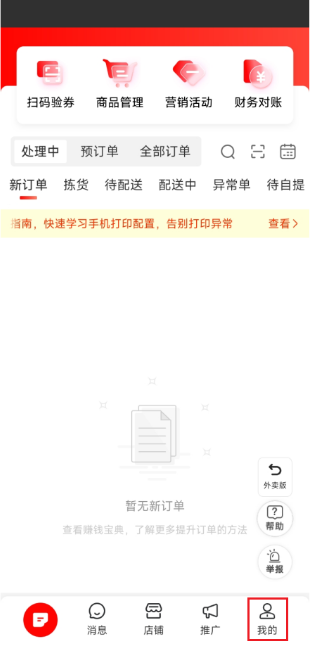
II.点击京东闪送商家版app进行登录,进入首页,点击“我的”选项。
6 常见问题
Q:卡刀时,开盖仍不能退刀
A:确保机器处于开机状态下,再次尝试开盖;
如仍不能退刀,则使用拇指按压机器前侧再向上掰开开盖把手,使其手动退刀。
卡刀教程:https://www.bilibili.com/video/BV1tec6zLEeq/?vd_source=b2beed749f766074e5a53fd091c51b6c
Q:安卓手机通过USB连接打印机时,没有读取到USB设备
A:检查安卓手机的USB调试、OTG功能等是否开启。
Q:代码输入的是中文,但打印机打印出来是乱码
A:打印机是使用GB18030编码的,软件中代码需要将中文以GB18030编码
格式进行转换,才能正常打印中文。
Q:打印品质不佳
A:打印头上有灰尘或胶粘剂堆积,可用酒精擦拭打印头;打印浓度设定不当,调节打印浓度。
Q:视频教程
A:访问官网链接:https://www.gprinter.net/spzn/