GP-1524T操作使用说明
驱动下载及教程请点击下方链接:
1.GP-1524T开箱指引
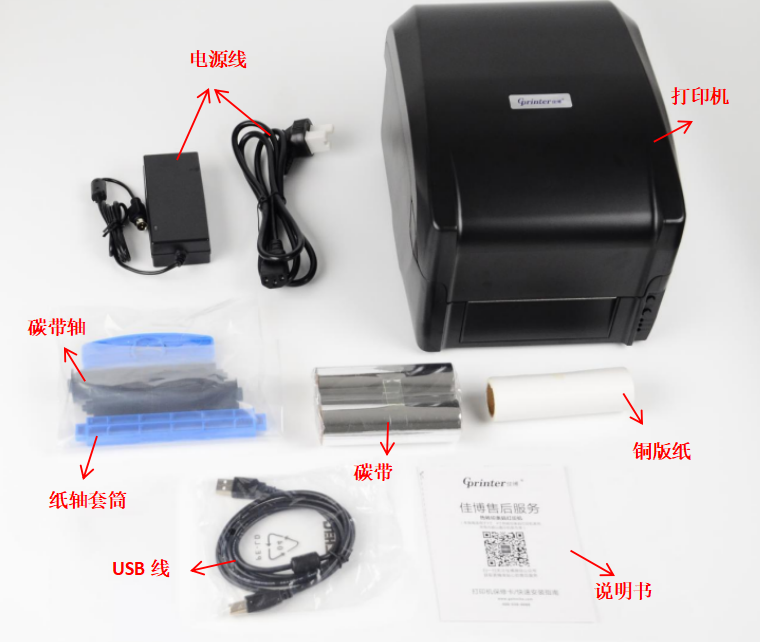
2.打印机按键接口说明
1)按键说明:
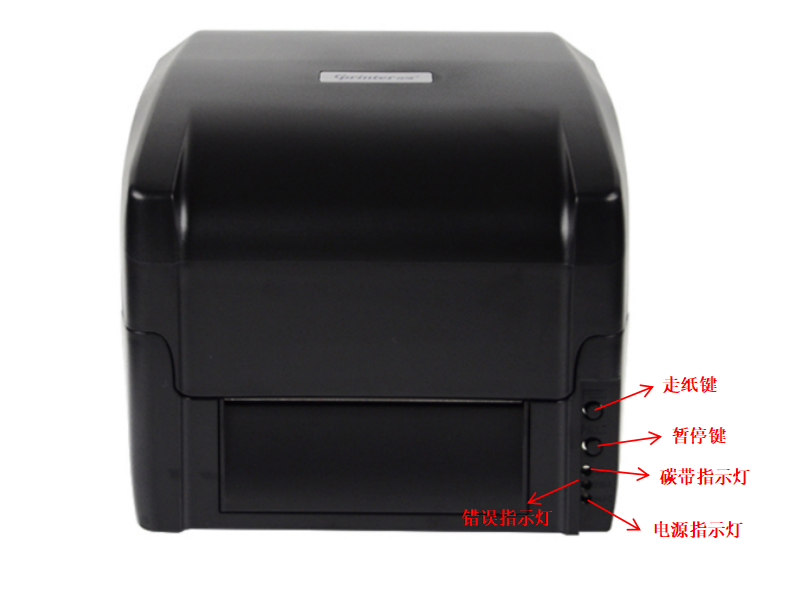
走纸键与暂停键
| 功能 | 说明 |
|---|---|
| 进纸 | 当打印机准备就绪(LED蓝色灯常亮),按一下FEED按键,标签纸会进到下一张标签纸的前端 |
| 开机自检/打印自检页 | 打印机关机状态下,确认打印机已装纸,并盖上打印机上盖,长按进纸(FEED)键并打开打印机电源,此时会打印出自检测试页,松开进纸按键 |
| 暂停 | 打印机在连续打印中,按PAUSE会暂停打印。此时电源指示灯呈蓝色闪烁。再按一下按键,打印工作恢复正常 |
| 打印拨位开关功能 | 打印机关机状态下,确认打印机已装纸,并盖上打印机上盖,长按暂停(PAUSE)键并打开打印机电源,此时会打印出拨位开关功能页,松开暂停(PAUSE)键 |
| 打印机初始化 | 打印机关机状态下,同时按住暂停(PAUSE)键和进纸(FEED)键,并打开打印机电源,直到打印机的电源(蓝色)灯亮,而错误(红色)灯灭时,松开暂停(PAUSE)键和进纸(FEED)键,此时打印机清除内部存储器的用户数据,并将打印机参数重新恢复为出厂时的默认设置 |
指示灯
| LED指示灯状态 | 指示灯状态说明 |
|---|---|
| (ONLINE)蓝灯亮 | 打印机正常 |
| (ONLINE)蓝灯闪 | 打印机暂停 |
| (ERROR)红灯闪一次 | 打印机开盖 |
| (ERROR)红灯闪二次 | 打印机缺纸 |
| (ERROR)红灯闪三次 | 间隙/黑标模式错误 |
| (ONLINE)蓝灯和(ERROR)红灯双闪 | 打印机过热 |
| (RIBBON)绿灯亮 | 碳带模式 |
| (RIBBON)绿灯闪 | 碳带错误 |
DIP拨位开关功能
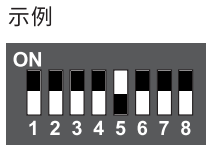
打印机底部盖板揭开后会有一排8位小开关,代表不同功能,如下:
| DIP位 | 功能 | ON | OFF |
|---|---|---|---|
| 1 | 蜂鸣器开关 | 蜂鸣器关闭 | 蜂鸣器开启 |
| 2 | 切刀开关 | 切刀开启 | 切刀关闭 |
| 3 | 碳带检测开关 | 碳带检测关 | 碳带检测开 |
| 4 | 传感器灵敏度开关 | 灵敏度高 | 灵敏度普通 |
| 5 | 开机走纸开关 | 开机不走纸 | 开机走纸 |
| 6 | 面单设置 | 开启 | 关闭 |
| 7&8 | 波特率设置 | ———— | 默认值 |
波特率:
| 7 | 8 | 波特率 |
|---|---|---|
| OFF | OFF | 9600 |
| OFF | ON | 19200 |
| ON | OFF | 38400 |
| ON | ON | 115200 |
2)接口说明:
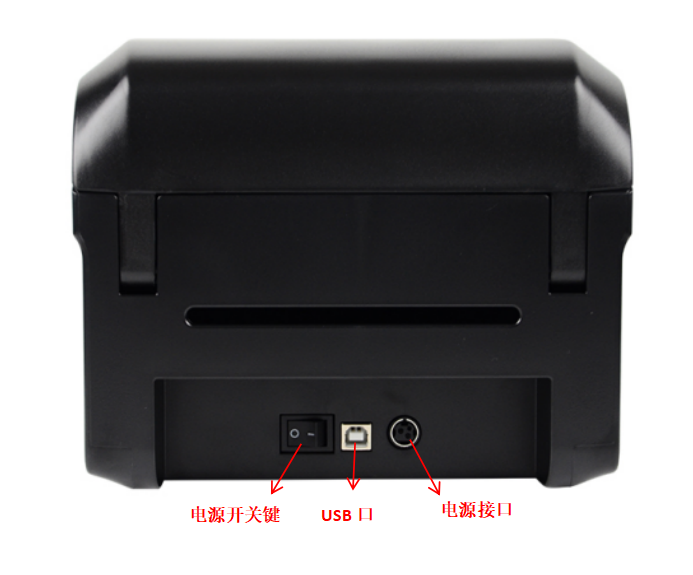
| 接口 | 说明 |
|---|---|
| 电源接口 | DC 24V/2.5A 电源输入接口 |
| USB接口 | 标准USB Type-B接口,用于插入USB打印线,实现USB打印 |
| 蓝牙接口(选配) | 蓝牙 5.0 技术标准,同时支持SPP经典蓝牙与BLE低功耗蓝牙,实现蓝牙打印 |
3.安装碳带
**说明:热敏打印,无需安装碳带,此步骤省略。热转印打印,出厂默认支持外碳打印,请确认您使用的碳带,当碳带宽度小于110mm时,请将碳带置于碳带轴的中间位置。**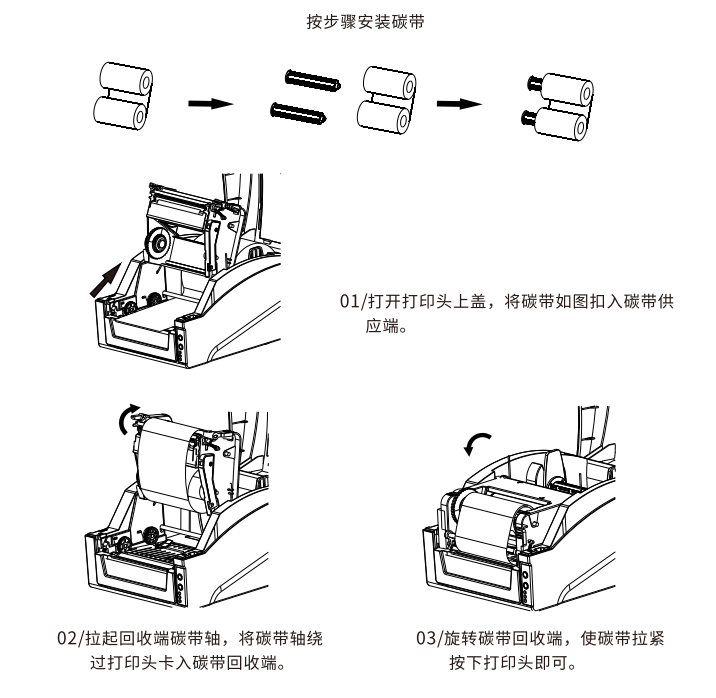
4.安装纸张
**说明:如果是小卷芯的纸卷,则无需使用纸卷轴套筒。**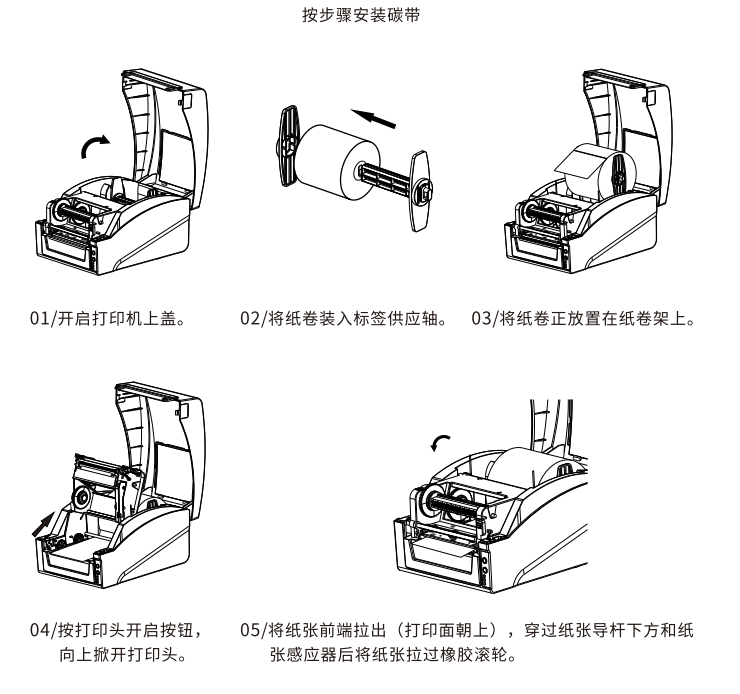
5.常见问题操作视频
1)相关视频界面