GP-1124Z&1125Z操作使用说明
驱动下载及教程请点击下方链接:

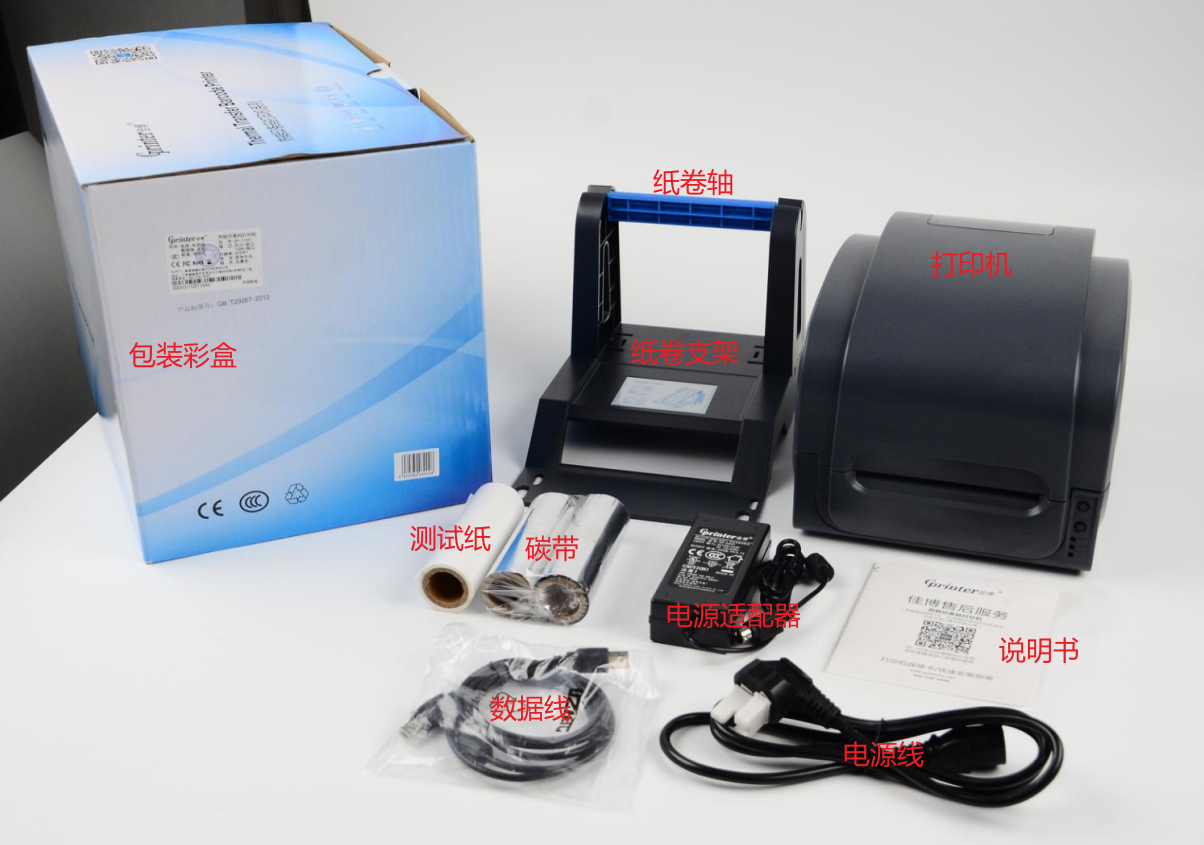
1.开箱指引
1)GP-1124Z:

2)GP-1125Z:
2.打印机按键接口说明
1)按键说明:
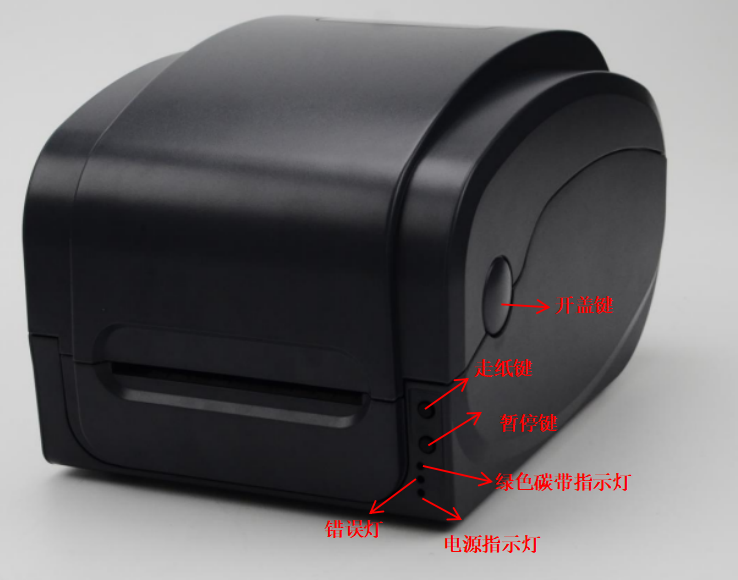
按键交互
| 功能 | 说明 |
|---|---|
| 走纸 | 打印机待机状态下,按走纸键,打印机走一张标签纸 |
| 打印自检页 | 打印机关机状态下,确认打印机已装纸,并盖上打印机上盖,长按走纸键同时打开打印机电源,此时会打印出自检页 |
| 暂停 | 打印过程中,短按暂停键,打印暂停;再次按下走纸键则继续打印 |
| 打印按键信息 | 先关机-按住暂停键-开机 ,等待3-4秒钟打印按键信息 |
| 打印机初始化 | 关闭打印机电源,同时按住暂停(PAUSE)键和进纸(FEED)键,并打开打印机电源,直到打印机的电源(蓝色)灯亮,而错误(红色)灯灭时,松开皙停(PAUSE)键和进纸(FEED)键,此时打印机清除内部存储器的用户数据,并将打印机参数重新恢复为出厂时的默认设置 |
2)接口说明:
I.GP-1124Z:
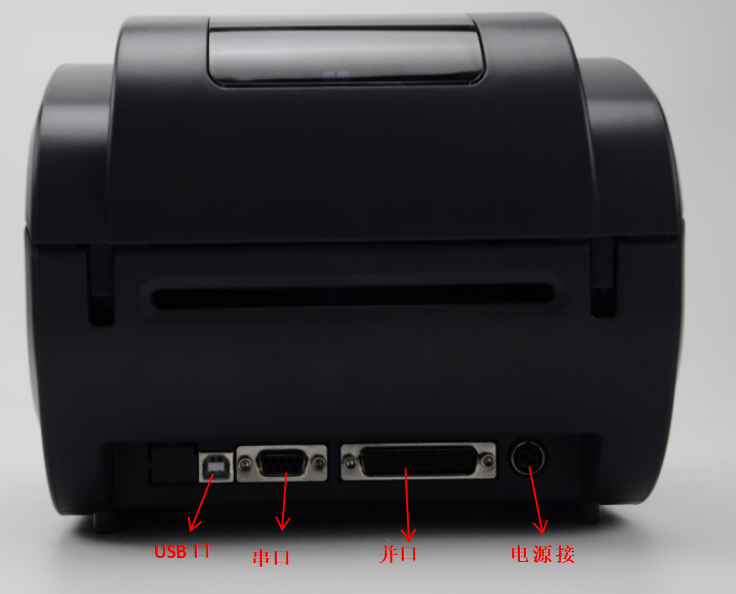
II.GP-1125Z:
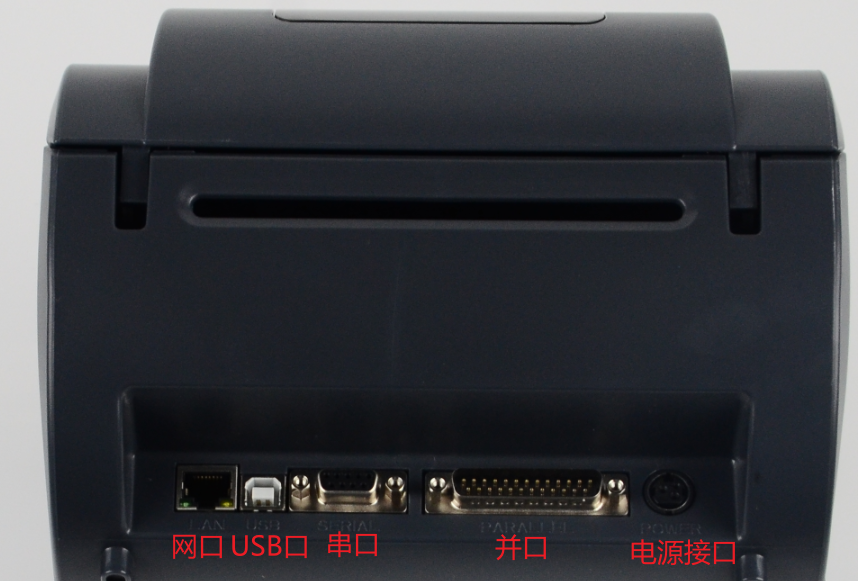
| 接口 | 说明 |
|---|---|
| 电源接口 | DC 24V/2.5A 电源输入接口 |
| USB接口 | 标准USB2.0 Type-B接口,用于插入USB打印线,实现USB打印 |
| 串口 | 标准RS232 9针串口 |
| 并口 | 标准DB 25针并口 |
| 网口 | 标准RJ45网口 |
3)指示灯状态说明
热敏打印
| LED指示灯状态 | 说明 |
|---|---|
| (ONLINE)蓝灯亮 | 打印机正常 |
| (ONLINE)蓝灯闪 | 打印机暂停 |
| (ERROR)红灯闪一次 | 打印机开盖 |
| (ERROR)红灯闪二次 | 打印机缺纸 |
| (ERROR)红灯闪三次 | 间隙/黑标模式错误 |
| (ONLINE)蓝灯和(ERROR)红灯双闪 | 打印机过热 |
热转打印
| LED指示灯状态 | 说明 |
|---|---|
| (RIBBON)绿灯亮 | 碳带模式 |
| (RIBBON)绿灯闪 | 碳带错误 |
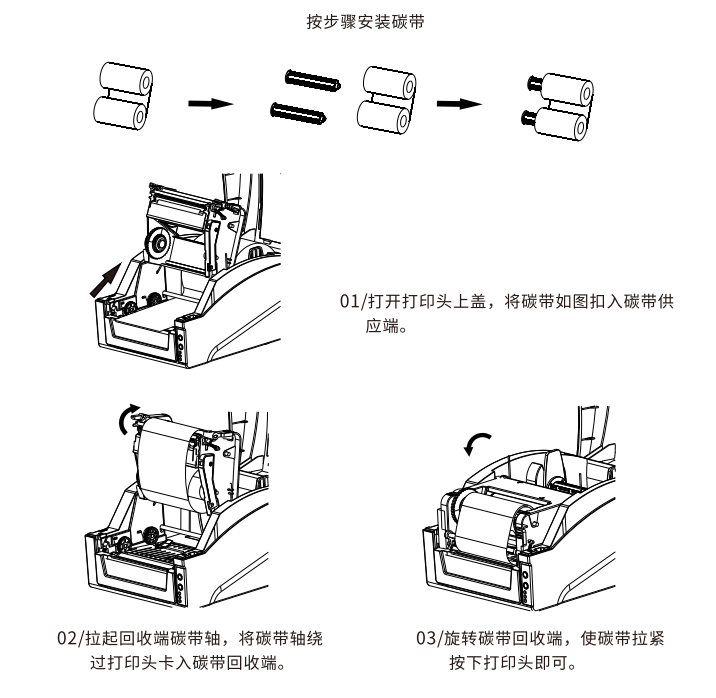
3.安装碳带
说明:热敏打印,无需安装碳带,此步骤省略。热转印打印,出厂默认支持外碳打印,请确认您使用的碳带,当碳带宽度小于110mm时,请将碳带置于碳带轴的中间位置。
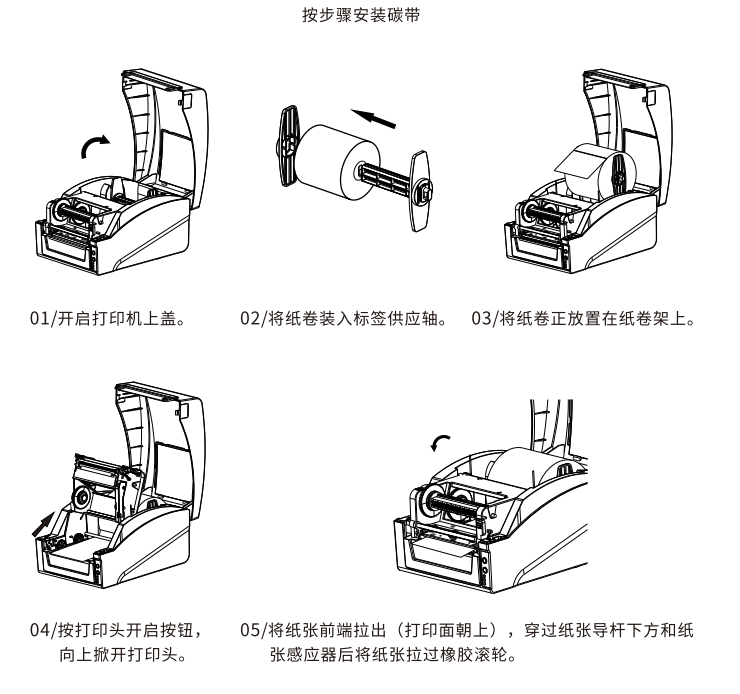
4.安装纸张
说明:如果是小卷芯的纸卷,则无需使用纸卷轴套筒。
5.常见问题操作视频
1)相关视频界面